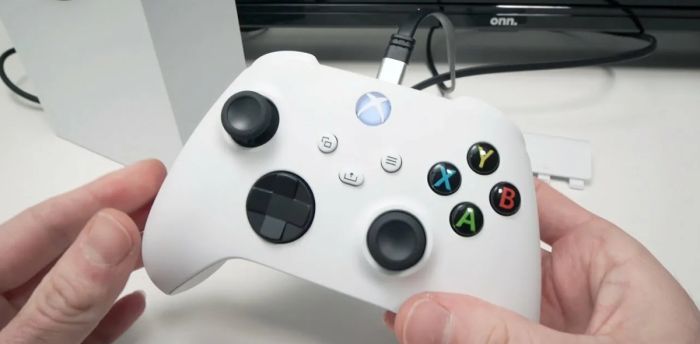
Геймпад Xbox перестал держать заряд: аккумулятор, разъем или плата питания
Если геймпад Xbox перестал держать заряд, это быстро становится заметно в игре: контроллер отключается через несколько минут, показывает низкий заряд сразу после полной зарядки, работает только по кабелю или внезапно гаснет при вибрации. Иногда проблема развивается постепенно, а иногда появляется резко после падения, замены аккумуляторного блока, использования другого кабеля или зарядки от неподходящего адаптера.
Не всегда причина находится в самом аккумуляторе. За автономную работу отвечают батарейки или аккумуляторный блок, контакты питания, разъем подключения, кабель, плата питания, контроллер заряда и внутренняя электроника геймпада. Поэтому простая замена батареи помогает не во всех случаях. Важно понять, что именно происходит: контроллер быстро разряжается, не заряжается, неправильно показывает уровень заряда или теряет питание под нагрузкой.
Почему геймпад Xbox быстро разряжается
Быстрая разрядка чаще всего связана с источником питания. Если используются обычные батарейки, они могут быть низкого качества, частично разряженными или неподходящими для активной нагрузки. Если установлен аккумуляторный блок, он мог потерять емкость после большого количества циклов зарядки или неправильного хранения.
Основные причины быстрой разрядки:
Когда виноват аккумуляторный блок
Аккумулятор со временем теряет емкость. Это нормальный процесс для любых перезаряжаемых элементов. Чем чаще контроллер заряжают, чем дольше он хранится полностью разряженным и чем сильнее нагревается во время работы, тем быстрее уменьшается его ресурс. В итоге геймпад может показывать полный заряд, но отключаться почти сразу после начала игры.
На износ аккумулятора указывают такие признаки:
Почему обычная замена батареек не всегда помогает
У геймпадов Xbox с батарейным отсеком проблема может находиться в контактах. Пружины и металлические площадки постепенно загрязняются, теряют прижим, окисляются после влаги или повреждаются при неаккуратной установке элементов питания. В результате батарейки исправны, но контроллер получает питание с перебоями.
Плохой контакт часто проявляется при движении геймпада. Например, контроллер работает спокойно в меню, но отключается во время активной игры, резкого нажатия, вибрации или небольшого удара по корпусу. Пользователь меняет батарейки, но ситуация повторяется, потому что источник питания не фиксируется стабильно.
На проблему с контактами указывают:
Разъем зарядки и проблемы с кабелем
Если геймпад используется с аккумуляторным блоком или подключается по кабелю, важную роль играет разъем. При повреждении порта контроллер может не заряжаться, заряжаться только под углом, отключаться при движении провода или неправильно определяться консолью и компьютером.
Разъем часто страдает, когда пользователь играет с подключенным кабелем. Провод натягивается, штекер расшатывается, контроллер падает с кабелем внутри, а контактные площадки получают нагрузку. Внешне порт может выглядеть почти нормально, но внутри уже появляется люфт или микротрещины пайки.
На неисправность разъема указывают:
Когда проблема находится в плате питания
Если аккумулятор исправен, батарейки новые, кабель проверен, а геймпад все равно не держит заряд или внезапно отключается, причина может быть в плате питания. Она отвечает за распределение напряжения, работу с аккумулятором, защиту электроники и стабильное питание внутренних узлов.
Плата питания может пострадать после скачка напряжения, использования неподходящего зарядного устройства, попадания жидкости, падения или короткого замыкания. Иногда контроллер продолжает включаться, но работает нестабильно: заряд отображается неправильно, связь пропадает, вибрация вызывает отключение, а батарея садится быстрее обычного.
Если геймпад ведет себя непредсказуемо, а простые проверки не дают результата, может потребоваться ремонт геймпада Xbox с диагностикой аккумулятора, разъема, контактов, платы питания и цепей зарядки. Это помогает не менять батареи наугад, а найти конкретный узел, который нарушает автономную работу.
Почему геймпад отключается при вибрации
Отключение при вибрации — важный диагностический признак. В момент работы вибромоторов контроллер потребляет больше энергии. Если аккумулятор слабый, контакт плохой или цепь питания нестабильна, геймпад может резко потерять питание и отключиться.
Такое поведение часто встречается при ослабленных контактах батарейного отсека, изношенном аккумуляторе или повреждении после падения. Иногда проблема проявляется только в играх, где активно используется вибрация. В меню приставки контроллер кажется исправным, но во время матча или гонки отключается в самый неожиданный момент.
Для проверки можно временно отключить вибрацию в настройках и посмотреть, изменится ли поведение. Если без вибрации геймпад работает дольше, это не значит, что проблема решена. Это только подтверждает, что питание не выдерживает повышенную нагрузку.
Попадание влаги и скрытые токи утечки
Геймпад часто лежит рядом с напитками, используется влажными руками, хранится в сумке или попадает под бытовую влагу. Даже небольшое количество жидкости может вызвать окисление контактов, сбои кнопок и повышенное потребление энергии. В результате контроллер начинает быстрее разряжаться или отключаться без понятной причины.
Особенно опасны сладкие напитки. Они оставляют липкий налет, который притягивает пыль и нарушает работу контактных площадок. Снаружи контроллер можно протереть, но внутри загрязнение остается. Через несколько дней или недель появляются нестабильная зарядка, залипание кнопок, проблемы с подключением и быстрый расход батареи.
Если внутрь попала жидкость, нельзя заряжать геймпад, греть его феном или оставлять на батарее отопления. Лучше отключить питание, вынуть батарейки или аккумуляторный блок, если это возможно, и провести диагностику. Включение влажной электроники может привести к короткому замыканию.
Что можно проверить самостоятельно
Перед обращением в сервис можно выполнить безопасную проверку без разборки корпуса. Она помогает исключить простые причины и понять, насколько серьезна неисправность.
Порядок действий:
Почему новый аккумулятор может не решить проблему
Покупка нового аккумуляторного блока кажется самым очевидным решением. Иногда это действительно помогает, если старый аккумулятор потерял емкость. Но если причина в разъеме, контактах, плате питания или повышенном потреблении после влаги, новый аккумулятор будет вести себя так же нестабильно.
Новый аккумулятор не поможет, если:
Какие ошибки могут ухудшить состояние геймпада
При проблемах с зарядом пользователи часто пытаются быстро вернуть контроллер к жизни. Но некоторые действия могут повредить устройство сильнее, чем исходная неисправность.
Не стоит делать следующее:
Как мастер определяет причину потери заряда
Диагностика начинается с проверки источника питания: батареек, аккумуляторного блока, контактов и кабеля. Затем оценивают состояние разъема, платы питания, цепей зарядки, следов влаги, пайки и поведения геймпада под нагрузкой. Важно проверить контроллер не только в спокойном меню, но и во время игры с вибрацией и активными нажатиями.
Обычно проверяют:
Как продлить срок службы аккумулятора и питания
Чтобы геймпад Xbox дольше работал автономно, важно правильно обращаться с батарейками, аккумулятором и разъемом. Контроллер не любит влагу, падения, сильное натяжение кабеля и длительное хранение с полностью разряженным аккумулятором.
Полезные правила:
Не всегда причина находится в самом аккумуляторе. За автономную работу отвечают батарейки или аккумуляторный блок, контакты питания, разъем подключения, кабель, плата питания, контроллер заряда и внутренняя электроника геймпада. Поэтому простая замена батареи помогает не во всех случаях. Важно понять, что именно происходит: контроллер быстро разряжается, не заряжается, неправильно показывает уровень заряда или теряет питание под нагрузкой.
Почему геймпад Xbox быстро разряжается
Быстрая разрядка чаще всего связана с источником питания. Если используются обычные батарейки, они могут быть низкого качества, частично разряженными или неподходящими для активной нагрузки. Если установлен аккумуляторный блок, он мог потерять емкость после большого количества циклов зарядки или неправильного хранения.
Основные причины быстрой разрядки:
- изношенный аккумуляторный блок;
- некачественные или слабые батарейки;
- плохой контакт в батарейном отсеке;
- окисление контактных площадок;
- повреждение разъема зарядки или кабеля;
- сбой платы питания;
- повышенное потребление после попадания влаги;
- повреждение после падения;
- неисправность вибромоторов или внутренней платы;
- ошибка отображения уровня заряда.
Когда виноват аккумуляторный блок
Аккумулятор со временем теряет емкость. Это нормальный процесс для любых перезаряжаемых элементов. Чем чаще контроллер заряжают, чем дольше он хранится полностью разряженным и чем сильнее нагревается во время работы, тем быстрее уменьшается его ресурс. В итоге геймпад может показывать полный заряд, но отключаться почти сразу после начала игры.
На износ аккумулятора указывают такие признаки:
- после полной зарядки контроллер работает заметно меньше обычного;
- уровень заряда резко падает;
- геймпад отключается при включении вибрации;
- аккумулятор заряжается слишком быстро;
- контроллер работает от кабеля, но плохо держит автономный режим;
- после долгого хранения батарея не набирает заряд;
- корпус аккумуляторного блока стал нагреваться сильнее.
Почему обычная замена батареек не всегда помогает
У геймпадов Xbox с батарейным отсеком проблема может находиться в контактах. Пружины и металлические площадки постепенно загрязняются, теряют прижим, окисляются после влаги или повреждаются при неаккуратной установке элементов питания. В результате батарейки исправны, но контроллер получает питание с перебоями.
Плохой контакт часто проявляется при движении геймпада. Например, контроллер работает спокойно в меню, но отключается во время активной игры, резкого нажатия, вибрации или небольшого удара по корпусу. Пользователь меняет батарейки, но ситуация повторяется, потому что источник питания не фиксируется стабильно.
На проблему с контактами указывают:
- геймпад отключается при встряхивании;
- питание пропадает при нажатии на крышку батарейного отсека;
- контроллер включается только после перестановки батареек;
- в отсеке есть белый, зеленоватый или темный налет;
- пружины выглядят ослабленными или деформированными;
- после падения батарейки стали сидеть неплотно.
Разъем зарядки и проблемы с кабелем
Если геймпад используется с аккумуляторным блоком или подключается по кабелю, важную роль играет разъем. При повреждении порта контроллер может не заряжаться, заряжаться только под углом, отключаться при движении провода или неправильно определяться консолью и компьютером.
Разъем часто страдает, когда пользователь играет с подключенным кабелем. Провод натягивается, штекер расшатывается, контроллер падает с кабелем внутри, а контактные площадки получают нагрузку. Внешне порт может выглядеть почти нормально, но внутри уже появляется люфт или микротрещины пайки.
На неисправность разъема указывают:
- зарядка появляется только при определенном положении кабеля;
- кабель свободно болтается в разъеме;
- контроллер отключается при движении провода;
- геймпад не определяется по кабелю;
- аккумулятор не заряжается, хотя кабель исправен;
- после падения с подключенным проводом зарядка пропала;
- при подключении кабеля индикатор мигает нестабильно.
Когда проблема находится в плате питания
Если аккумулятор исправен, батарейки новые, кабель проверен, а геймпад все равно не держит заряд или внезапно отключается, причина может быть в плате питания. Она отвечает за распределение напряжения, работу с аккумулятором, защиту электроники и стабильное питание внутренних узлов.
Плата питания может пострадать после скачка напряжения, использования неподходящего зарядного устройства, попадания жидкости, падения или короткого замыкания. Иногда контроллер продолжает включаться, но работает нестабильно: заряд отображается неправильно, связь пропадает, вибрация вызывает отключение, а батарея садится быстрее обычного.
Если геймпад ведет себя непредсказуемо, а простые проверки не дают результата, может потребоваться ремонт геймпада Xbox с диагностикой аккумулятора, разъема, контактов, платы питания и цепей зарядки. Это помогает не менять батареи наугад, а найти конкретный узел, который нарушает автономную работу.
Почему геймпад отключается при вибрации
Отключение при вибрации — важный диагностический признак. В момент работы вибромоторов контроллер потребляет больше энергии. Если аккумулятор слабый, контакт плохой или цепь питания нестабильна, геймпад может резко потерять питание и отключиться.
Такое поведение часто встречается при ослабленных контактах батарейного отсека, изношенном аккумуляторе или повреждении после падения. Иногда проблема проявляется только в играх, где активно используется вибрация. В меню приставки контроллер кажется исправным, но во время матча или гонки отключается в самый неожиданный момент.
Для проверки можно временно отключить вибрацию в настройках и посмотреть, изменится ли поведение. Если без вибрации геймпад работает дольше, это не значит, что проблема решена. Это только подтверждает, что питание не выдерживает повышенную нагрузку.
Попадание влаги и скрытые токи утечки
Геймпад часто лежит рядом с напитками, используется влажными руками, хранится в сумке или попадает под бытовую влагу. Даже небольшое количество жидкости может вызвать окисление контактов, сбои кнопок и повышенное потребление энергии. В результате контроллер начинает быстрее разряжаться или отключаться без понятной причины.
Особенно опасны сладкие напитки. Они оставляют липкий налет, который притягивает пыль и нарушает работу контактных площадок. Снаружи контроллер можно протереть, но внутри загрязнение остается. Через несколько дней или недель появляются нестабильная зарядка, залипание кнопок, проблемы с подключением и быстрый расход батареи.
Если внутрь попала жидкость, нельзя заряжать геймпад, греть его феном или оставлять на батарее отопления. Лучше отключить питание, вынуть батарейки или аккумуляторный блок, если это возможно, и провести диагностику. Включение влажной электроники может привести к короткому замыканию.
Что можно проверить самостоятельно
Перед обращением в сервис можно выполнить безопасную проверку без разборки корпуса. Она помогает исключить простые причины и понять, насколько серьезна неисправность.
Порядок действий:
- установить новые качественные батарейки или полностью зарядить аккумулятор;
- проверить геймпад с другим исправным кабелем;
- подключить контроллер к другому USB-порту;
- осмотреть батарейный отсек на загрязнение и окисление;
- проверить, не отключается ли геймпад при вибрации;
- проверить работу без дополнительных аксессуаров;
- перезагрузить консоль или компьютер;
- обновить прошивку контроллера, если он стабильно определяется;
- не продолжать зарядку, если корпус или аккумулятор сильно греется.
Почему новый аккумулятор может не решить проблему
Покупка нового аккумуляторного блока кажется самым очевидным решением. Иногда это действительно помогает, если старый аккумулятор потерял емкость. Но если причина в разъеме, контактах, плате питания или повышенном потреблении после влаги, новый аккумулятор будет вести себя так же нестабильно.
Новый аккумулятор не поможет, если:
- геймпад не заряжается из-за поврежденного разъема;
- контакт в батарейном отсеке пропадает при движении;
- плата питания не управляет зарядом корректно;
- внутри есть окисление после влаги;
- контроллер отключается от вибрации;
- индикатор заряда показывает неправильные значения;
- устройство потребляет слишком много энергии из-за внутреннего сбоя.
Какие ошибки могут ухудшить состояние геймпада
При проблемах с зарядом пользователи часто пытаются быстро вернуть контроллер к жизни. Но некоторые действия могут повредить устройство сильнее, чем исходная неисправность.
Не стоит делать следующее:
- использовать зарядные устройства неизвестного качества;
- подключать геймпад к поврежденному кабелю;
- прижимать кабель в разъеме с усилием;
- чистить контакты металлическими предметами;
- заливать внутрь спирт, воду или очиститель;
- греть аккумулятор феном;
- разбирать батарейный блок;
- паять разъем без опыта работы с мелкими платами;
- оставлять контроллер на зарядке при сильном нагреве.
Как мастер определяет причину потери заряда
Диагностика начинается с проверки источника питания: батареек, аккумуляторного блока, контактов и кабеля. Затем оценивают состояние разъема, платы питания, цепей зарядки, следов влаги, пайки и поведения геймпада под нагрузкой. Важно проверить контроллер не только в спокойном меню, но и во время игры с вибрацией и активными нажатиями.
Обычно проверяют:
- контакты батарейного отсека;
- состояние аккумуляторного блока;
- стабильность зарядки через кабель;
- разъем подключения и его пайку;
- плату питания;
- потребление контроллера в разных режимах;
- следы влаги и окисления;
- работу вибромоторов;
- стабильность подключения к консоли или компьютеру.
Как продлить срок службы аккумулятора и питания
Чтобы геймпад Xbox дольше работал автономно, важно правильно обращаться с батарейками, аккумулятором и разъемом. Контроллер не любит влагу, падения, сильное натяжение кабеля и длительное хранение с полностью разряженным аккумулятором.
Полезные правила:
- использовать качественные батарейки или совместимый аккумуляторный блок;
- не оставлять аккумулятор полностью разряженным на месяцы;
- не играть с сильно натянутым кабелем;
- не заряжать геймпад от сомнительных адаптеров;
- беречь батарейный отсек от влаги;
- не хранить контроллер рядом с напитками;
- не ронять геймпад с подключенным кабелем;
- проверять контакты при первых отключениях;
- не игнорировать нагрев и запах.
Источник: yaustal
Комментарии (0)
{related-news}
[/related-news]